Alle Kapitel
Circle, Beiträge & Discover
Im Circle siehst du, was deine Leute erleben. In Discover findest du Videos von Events aus ganz opia.
Was ist der Circle?
vor 2 Stunden
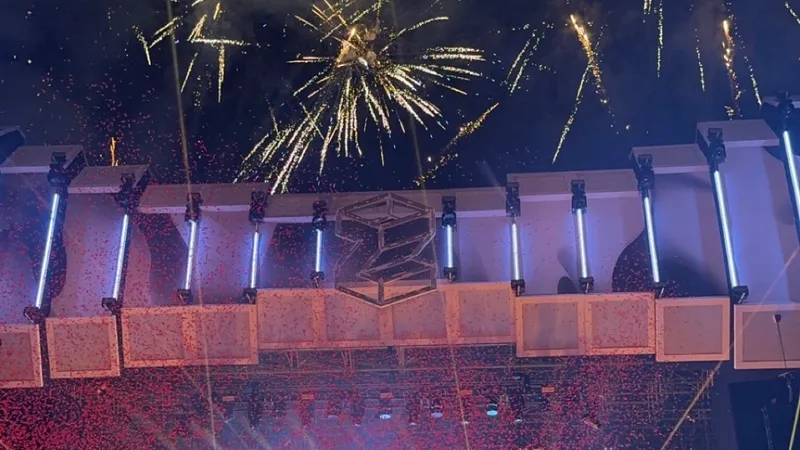
 532

Afterhour Rave


Lara und 3 weitere Freunde nehmen teil
48Gestern
 218
Der Circle ist dein Feed: Fotos und Videos der Leute, denen du folgst, und an welchen Events sie teilnehmen. Ist er leer, tippe auf «Leute finden» und folge ein paar Leuten.
Wie poste ich Fotos oder Videos?
- Tippe im Circle oben auf «+» – oder wische ein Event in der Liste nach links.
- Wähle unter «Event auswählen» das Event, zu dem du postest. Bist du an einem Event, an dem du teilnimmst, ist es schon gewählt.
- Füge Fotos und Videos hinzu («Medien auswählen» oder «Aufnehmen»). Ziehe sie, um die Reihenfolge zu ändern; das erste wird zum Titelbild.
- Schau dir den Post mit «Vorschau ansehen» an und tippe auf «posten».
Postest du zu einem Event, nimmst du automatisch daran teil. Deine Posts findest du auf deinem Profil unter «Erinnerungen». Bricht ein Upload ab, zeigt die App, was schiefgelaufen ist, mit «Erneut versuchen» und «Verwerfen».
Wie like und kommentiere ich?
Tippe zweimal auf ein Foto oder Video oder auf «Gefällt mir». Mit «Likes anzeigen» siehst du, wem es gefällt. Ziehst du zwei Finger auseinander, wird das Foto oder Video gross (siehe Wie zoome ich in ein Foto oder Video?).
Unter einem Post tippst du auf «Kommentar hinzufügen». Auf einen Kommentar antwortest du mit «Antworten»; die Person wird dabei mit ihrem @handle erwähnt. Eigene Kommentare löschst du über «…» → «Kommentar löschen»: Er verschwindet für alle unter diesem Post.
Was kann ich tun, wenn Freunde an ein Event gehen?
Im Circle steht zum Beispiel «Lara nimmt teil»: oben farbig das Event mit Bild, Name, Ort und Zeit, darunter die Zeile mit der Person. Tippe auf den farbigen Event-Teil oder auf den freien Platz in der Zeile darunter: opia wechselt in den Tab Events und öffnet dort das Event. Schliesst du es (auf dem iPhone mit ✕ oder indem du es nach unten ziehst, auf Android und Desktop mit Zurück), siehst du die Event-Liste. Der Circle steht beim Zurückwechseln an der gleichen Stelle wie vorher.
Tippst du auf das Bild oder den Namen der Person, öffnet sich ihr Profil; gehen mehrere Freunde hin, die Liste aller, die teilnehmen – wie mit der Zahl daneben. Tippe auf «Antworten» und schreib etwas: Die Person erhält deine Antwort als Chat-Nachricht. Gehen mehrere Freunde hin, wählst du, wem du antwortest.
Wurde das Event inzwischen gelöscht, erscheint stattdessen der Hinweis «Dieses Event ist nicht mehr verfügbar.»
Was zeigt die Karte «… tritt auf»?
Folgst du Künstlern, zeigt dir der Circle, wenn sie an einem Event auftreten: oben farbig das Event mit Bild, Name, Ort und Zeit, darunter zum Beispiel «Nina tritt auf» oder, wenn mehrere von ihnen im gleichen Line-up stehen, «Nina und 2 weitere Künstler treten auf». Tippe auf den farbigen Event-Teil: opia wechselt in den Tab Events und öffnet dort das Event. Schliesst du es (auf dem iPhone mit ✕ oder indem du es nach unten ziehst, auf Android und Desktop mit Zurück), siehst du die Event-Liste. Der Circle steht beim Zurückwechseln an der gleichen Stelle wie vorher.
Die Zeile mit den Künstlern öffnet bei einem Künstler sein Profil. Sind es mehrere, öffnet auch sie das Event im Tab Events – dort stehen alle im Line-up.
Wurde das Event inzwischen gelöscht, erscheint stattdessen der Hinweis «Dieses Event ist nicht mehr verfügbar.»
Was ist Discover?
Im Tab Discover laufen Videos von Events im Vollbild – nicht nur von Leuten, denen du folgst. Wische nach oben für das nächste. «Ähnliche Events in der Nähe finden» zeigt, was bei dir läuft. Unter «…» findest du «Kein Interesse», «Beitrag melden» und «… blockieren».
Brauchst du den Tab nicht: Einstellungen → Events & Discover → «Discover-Tab anzeigen» ausschalten.
Wer sieht meine Videos in Discover?
Discover darf deine Video-Posts Leuten zeigen, die dir nicht folgen. Willst du das nicht: Einstellungen → Datenschutz & Sicherheit → «Meine Videos in Discover» ausschalten. Deine Videos bleiben dann auf deinem Profil, beim Event und für deine Follower sichtbar.
Noch Fragen?
Schau in die häufigen Fragen oder schreib uns – wir helfen gern.
Stand: 17. November 2026