Alle Kapitel
Events entdecken
Im Tab Events siehst du, was läuft – in deiner Nähe, nach Datum oder passend zu dir.
Wie finde ich Events in meiner Nähe?
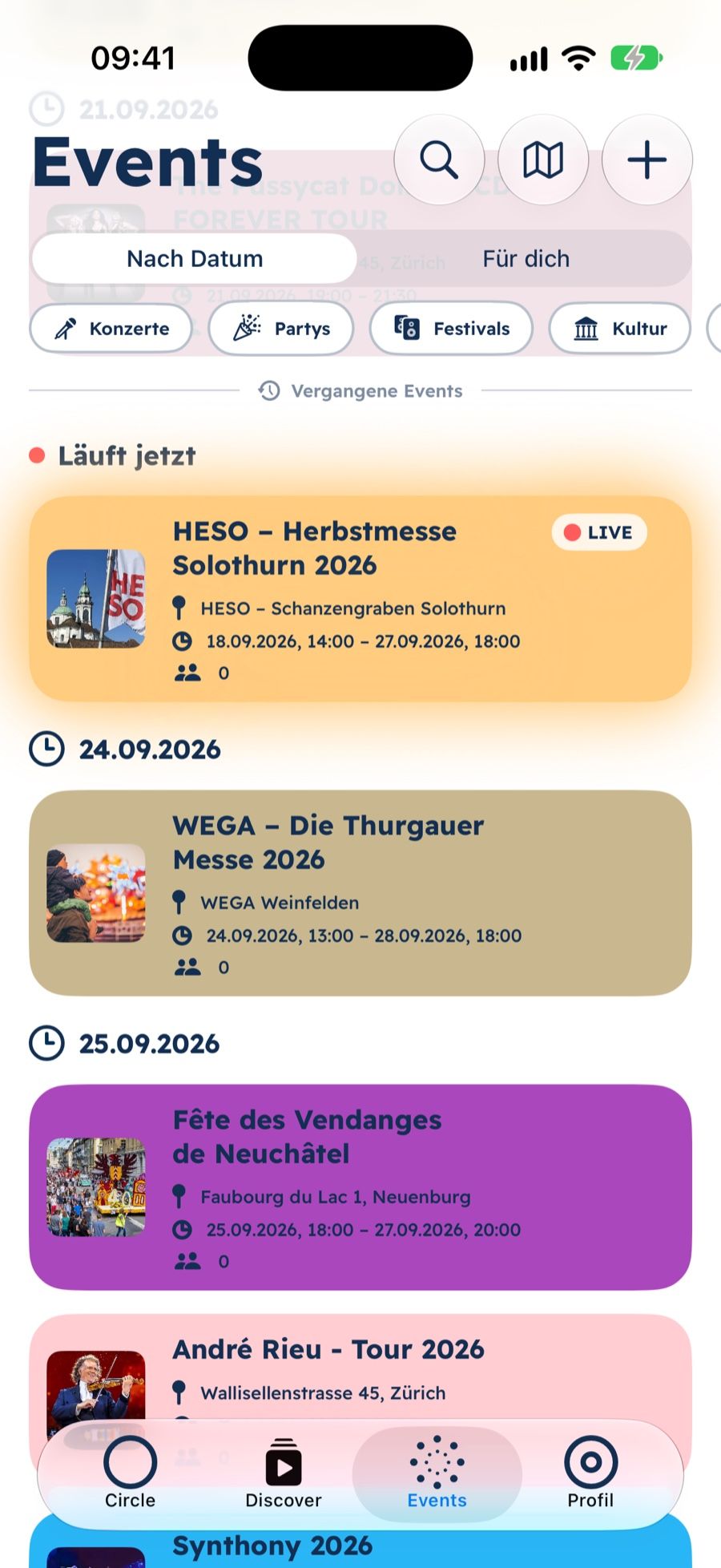
Öffne den Tab Events. Oben wählst du, wie sortiert wird:
- «In der Nähe»: die nächsten Events zuerst. Dafür braucht opia deinen Standort – oder einen Ort, den du eintippst (siehe Kann ich einen anderen Ort wählen, etwa Winterthur?).
- «Nach Datum»: alles der Reihe nach.
- «Für dich»: Events, die zu deinen Interessen passen, weiter oben (siehe Wie passe ich «Für dich» an?).
Mit den Tags darunter (etwa Konzerte, Partys, Festivals) filterst du die Liste. Laufende Events leuchten in ihrer Farbe und tragen «LIVE»; ist ein laufendes Event ganz nah, steht «IN DEINER NÄHE» dabei. Scrollst du nach oben, kommen vergangene Events.
Wie nah «In der Nähe» ist, stellst du unter Einstellungen → Events & Discover → «Umkreis» ein: «Nah», «Standard» oder «Weit».
Kann ich einen anderen Ort wählen, etwa Winterthur?
Ja. Tippe oben im Tab Events auf den Titel – dort, wo abwechselnd «Events» und dein Ort steht. Es öffnet sich «Standort»:
- Tippe einen Ort ins Feld «Ort eingeben, z. B. Winterthur» und wähle einen Vorschlag. Passt nichts, steht dort «Kein Ort gefunden», ohne Verbindung «Prüfe deine Verbindung und versuche es nochmals.»
- «Aktuellen Standort verwenden» ortet dich wieder über dein Gerät.
Ein eingetippter Ort gilt überall, wo opia Entfernungen braucht: für «In der Nähe», die Entfernungen bei den Events, die Karte und Discover – auf dem iPhone auch für das Widget und für Siri, wenn du nach Events in der Nähe fragst und keinen Ort nennst. Oben im Tab steht dann sein Name. Er bleibt, auch wenn du opia schliesst, bis du wieder «Aktuellen Standort verwenden» wählst – so lange ortet opia dich gar nicht.
Wie oft opia dich sonst ortet, stellst du unter Einstellungen → Events & Discover → «Standort ermitteln» ein (siehe Wie oft ortet mich opia?).
Wie funktioniert die Karte?
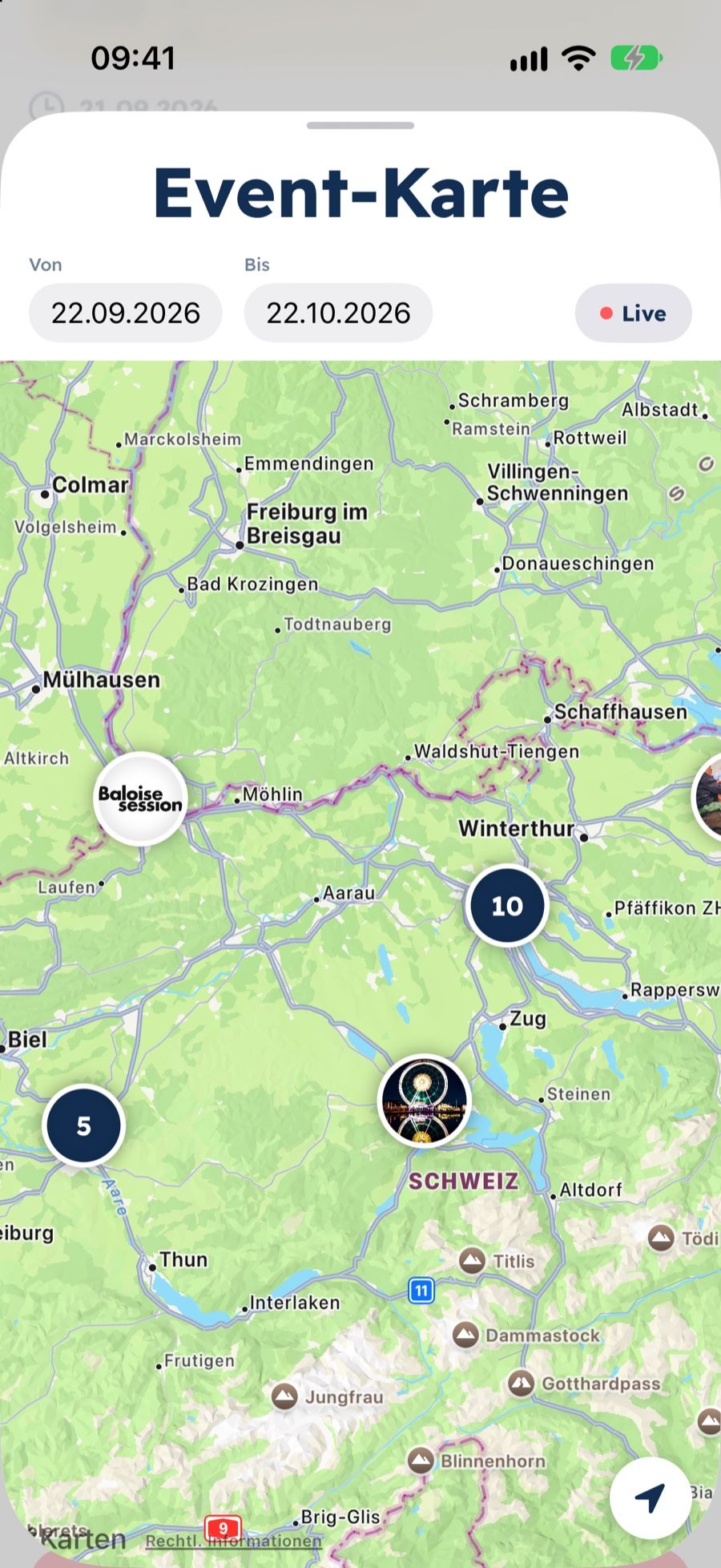
Tippe im Tab Events oben auf das Kartensymbol. Die Events erscheinen als Punkte mit ihrem Titelbild; wo mehrere nah beieinander liegen, steht eine Zahl. Tippe auf einen Punkt für das Event oder die Liste der Events an diesem Ort.
Was zeigt mir ein Event?
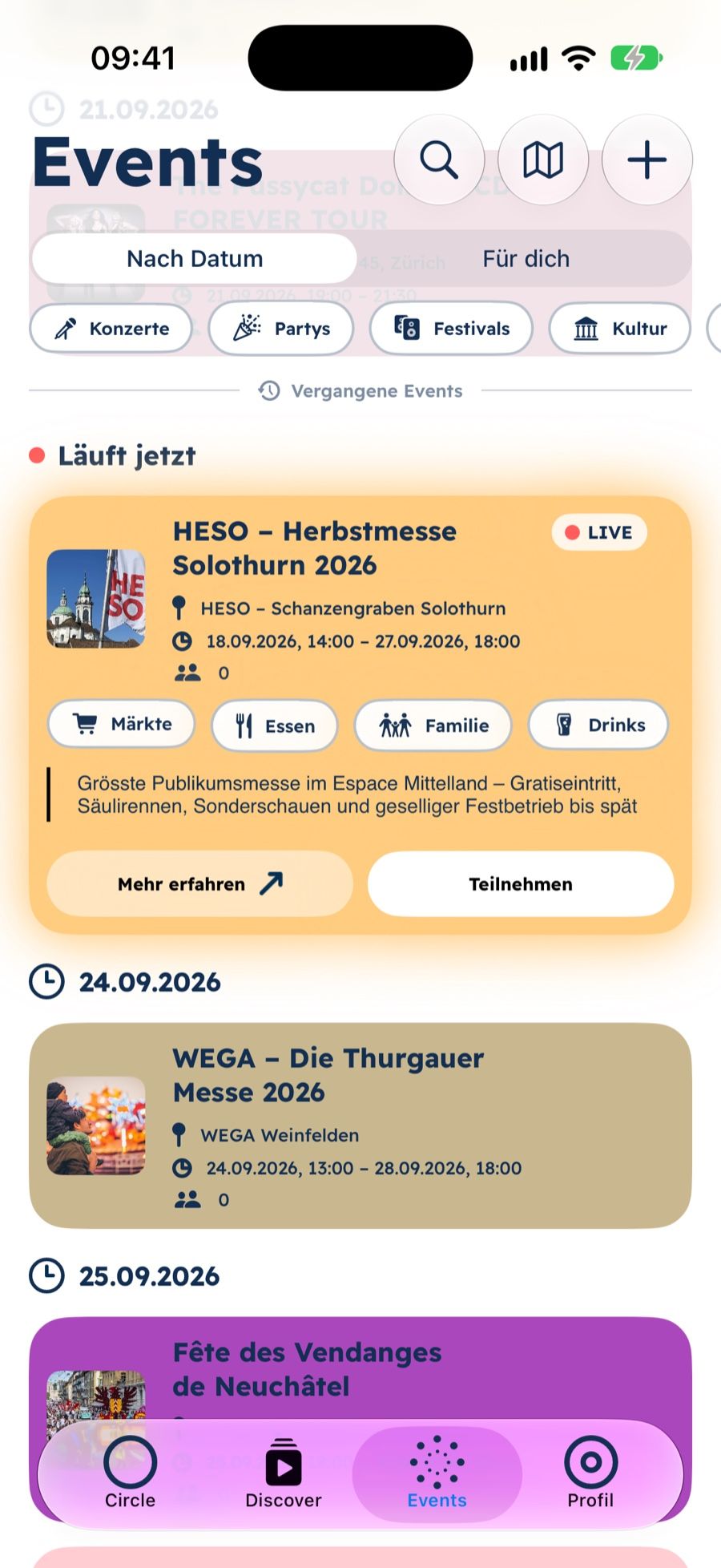
Tippe auf ein Event, um es aufzuklappen. Du siehst Datum und Zeit, Ort, Beschreibung, das Line-up, wie viele teilnehmen und welche deiner Freunde dabei sind («Freunde nehmen teil»). Tippe auf das Titelbild, um es gross zu sehen; mit zwei Fingern zoomst du hinein (siehe Wie zoome ich in ein Foto oder Video?).
Unter «Mehr erfahren» findest du «Zum Event navigieren» (öffnet die Route in Karten), «Website öffnen», «Updates stummschalten» und «Event melden».
Kann ich die Beschreibung eines Events übersetzen?Nur iPhone
Ja. Ist die Beschreibung nicht schon in der Sprache der App geschrieben, steht im aufgeklappten Event darunter klein «Übersetzen». Tippe darauf, und das Übersetzungsfenster von Apple zeigt dir die Übersetzung.
Wie nehme ich an einem Event teil?
Tippe im aufgeklappten Event auf «Teilnehmen». Deine Freunde sehen im Circle, dass du hingehst, und das Event erscheint auf deinem Profil. Mit «Teilnahme zurückziehen» machst du es rückgängig. Bei vergangenen Events steht «Teilgenommen».
Was bedeutet der Stern ☆ «Interessiert»?
Tippe auf ☆, um ein Event zu verfolgen, ohne teilzunehmen. Wird es abgesagt, verschoben oder kommen neue Acts dazu, bekommst du eine Mitteilung. Das gilt auch für Events, an denen du teilnimmst.
Willst du zu einem Event keine Updates: «Mehr erfahren» → «Updates stummschalten». Mit «Updates aktivieren» schaltest du sie wieder ein. Alle Event-Updates auf einmal schaltest du unter Welche Push-Mitteilungen kann ich einstellen? aus.
Wie teile ich ein Event?
Wische ein Event nach rechts – in der Liste oder in der Suche. Im Sheet «Event teilen» wählst du Leute und Gruppen auf opia, schreibst auf Wunsch eine «Nachricht dazu (optional)» und tippst auf «Senden an». Darunter kannst du den «Link kopieren», einen «QR-Code» zeigen oder das Event über «Andere Apps» teilen.
In einem Chat geht es auch so: «+» neben dem Textfeld → «Event».
Wischst du ein Event nach links, öffnet sich ein neuer Post zu diesem Event (siehe Wie poste ich Fotos oder Videos?).
Wie suche ich ein bestimmtes Event?
Tippe im Tab Suche oben auf «Szene» und gib unter «Künstler, Orte und Events suchen» einen Namen, einen Ort, einen Tag oder einen Künstler ein – auch vergangene Events werden gefunden. Die Treffer stehen unter «Deine Events», «Läuft gerade», «Demnächst» und «Vergangene Events»; tippe auf eines, um es zu öffnen. Mehr zur Suche: Wie funktioniert die Suche?.
Kann ich in normaler Sprache nach Events suchen?Nur iPhone
Ja, mit Apple Intelligence. Tipp im Tab Suche ein, worauf du Lust hast, zum Beispiel «Partys am Wochenende in Zürich». Sieht die Eingabe wie ein Satz aus – ab drei Wörtern oder mit einer Zeitangabe wie «morgen» oder «Samstag» –, erscheint darunter mit einem Funkeln «Als Filter verstehen». Tippe darauf. Während dein iPhone den Satz liest, dreht sich ein Ladezeichen; mit «Abbrechen» hörst du auf.
Danach stehen unter dem Suchfeld die Filter, die Apple Intelligence verstanden hat:
- Zeit: «Heute», «Heute Abend», «Morgen», «Dieses Wochenende», «Nächstes Wochenende», «Diese Woche», «Nächste Woche» oder ein Tag wie «Sa. 21. Nov.»,
- Ort: der genannte Ort mit Umkreis, etwa «Zürich · 25 km», oder «In der Nähe · 10 km», wenn du «in der Nähe» schreibst; nennst du eine Entfernung, gilt diese,
- Kategorie: die Art von Event, etwa «Partys».
Die übrigen Wörter bleiben im Suchfeld. Unter «Szene» siehst du dann nur Events, die zu den Filtern passen, keine Künstler und Orte. Tippe auf einen Filter, um ihn zu entfernen; der runde ✕-Knopf am Ende entfernt alle, das ✕ im Suchfeld auch den Text. Der Ort gilt nur für diese Suche: Dein Standort und ein Ort, den du im Tab Events eingetippt hast (siehe Kann ich einen anderen Ort wählen, etwa Winterthur?), bleiben, wie sie sind.
Findet dein iPhone einen genannten Ort nicht – etwa ohne Internet – oder kennt es bei «in der Nähe» deinen Standort nicht, gibt es keinen Ortsfilter; das Ortswort bleibt dann im Suchfeld stehen. Tippst du über den Filtern einen neuen Satz ein, erscheint «Als Filter verstehen» wieder; seine Filter ersetzen die bisherigen.
Kann Apple Intelligence mit dem Satz nichts anfangen, bleibt es bei der normalen Suche nach deinen Wörtern.
Wie passe ich «Für dich» an?
Unter Einstellungen → Events & Discover → «Interessen» wählst du unter «Was interessiert dich?» die Arten von Events, die dich interessieren. Events mit diesen Tags stehen in «Für dich» weiter oben.
Auf iPhones mit Apple Intelligence kommen Vorschläge dazu, die zu den Events passen, die du besuchst oder dir merkst (siehe Was bedeutet «Passt zu dir» in «Für dich»?).
Was bedeutet «Passt zu dir» in «Für dich»?Nur iPhone
In «Für dich» schlägt dir Apple Intelligence Events vor, die zu den Events passen, die du besuchst oder dir merkst – etwa mit ähnlicher Musik, mit den gleichen Künstlern oder mit ähnlichen Wörtern in der Beschreibung; der Ort zählt nur zusammen mit anderem. Diese Events stehen weiter oben und tragen die Markierung «Passt zu dir» mit einem Funkeln. Die Markierung erscheint nur, wenn ein Event dadurch wirklich weiter oben steht; ein weit entferntes Event rückt weniger weit vor als eines in deiner Nähe. Während du scrollst oder ein Event offen hast, ordnet sich «Für dich» nicht um; neue Vorschläge erscheinen, wenn du wieder oben in der Liste bist oder das nächste Mal in den Tab Events kommst.
Tippe auf «Passt zu dir» oder drücke lange darauf, dann steht da: «Apple Intelligence hat dieses Event auf deinem iPhone vorgeschlagen, passend zu Events, die du besuchst oder dir merkst.»
Dafür zählen:
- Events, an denen du teilnimmst oder teilgenommen hast (siehe Wie nehme ich an einem Event teil?),
- Events mit ☆ «Interessiert» (siehe Was bedeutet der Stern ☆ «Interessiert»?),
- Events, bei denen du Auftritte in «Mein Plan» gemerkt hast (siehe Wie merke ich mir Auftritte?),
- Events, die du selbst erstellt hast,
- Künstler und Konten, denen du folgst, wenn sie im Line-up eines Events stehen – das zählt sofort, auch bevor Apple Intelligence deine Events ausgewertet hat.
Diese Events selbst rücken nicht vor – du kennst sie ja schon. Die Vorschläge gibt es nur in «Für dich», nicht in «In der Nähe» und «Nach Datum». Ausschalten kannst du sie unter Einstellungen → Events & Discover → «Interessen» → «Vorschläge mit Apple Intelligence»; zu Beginn ist der Schalter eingeschaltet. Schaltest du ihn aus, löscht die App das Geschmacksprofil, das Apple Intelligence aus deinen Events gemacht hat, und die gespeicherten Vorschläge, und «Passt zu dir» verschwindet sofort; schaltest du ihn wieder ein, rechnet dein iPhone neu. Deine Interessen gelten weiterhin.
Noch Fragen?
Schau in die häufigen Fragen oder schreib uns – wir helfen gern.
Stand: 17. November 2026