Tutti i capitoli
Scoprire eventi
Nella scheda Eventi vedi cosa succede – vicino a te, per data o in base ai tuoi gusti.
Come trovo eventi vicino a me?
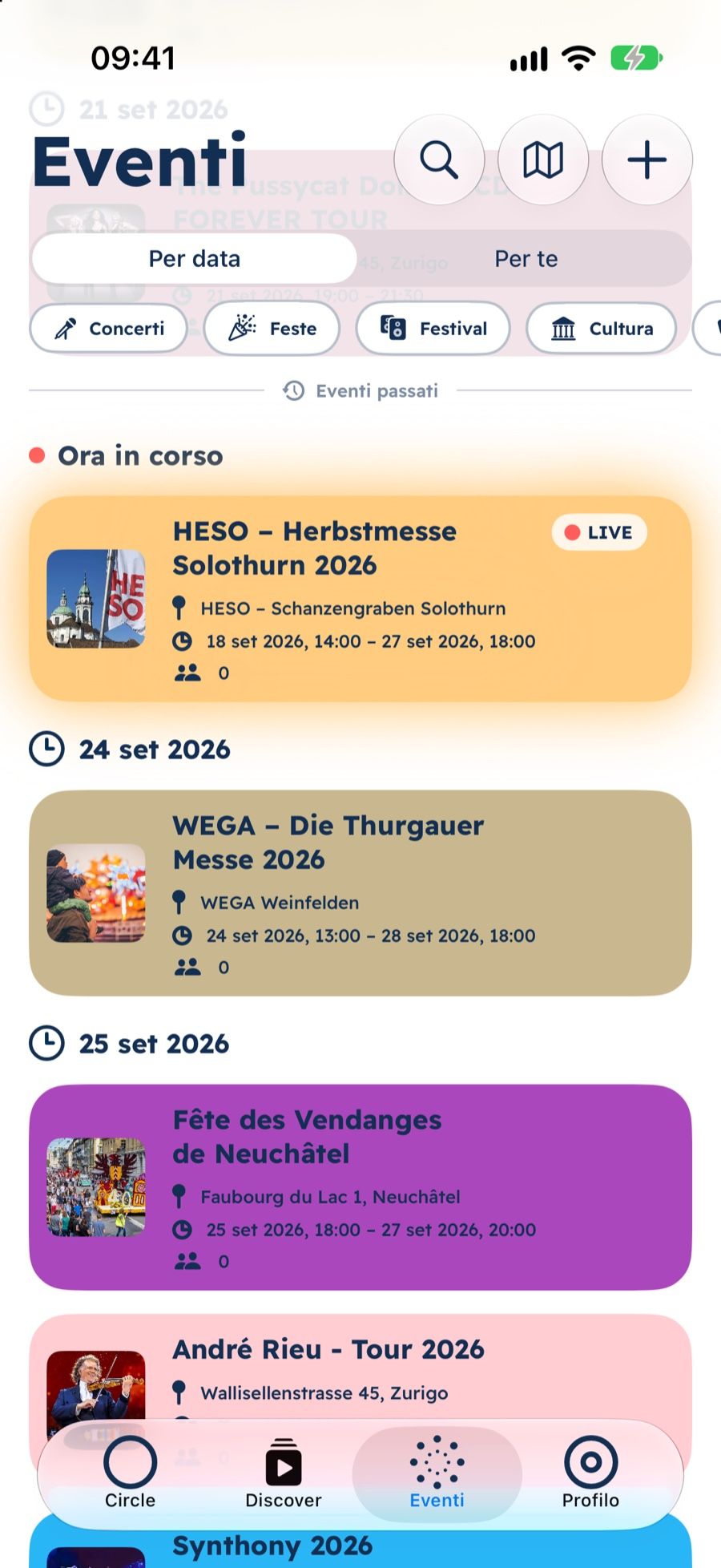
Apri la scheda Eventi. In alto scegli l’ordine:
- «Nelle vicinanze»: prima gli eventi più vicini. Per questo opia ha bisogno della tua posizione – o di un luogo che inserisci (vedi Posso scegliere un altro luogo, ad esempio Winterthur?).
- «Per data»: tutto in ordine.
- «Per te»: gli eventi adatti ai tuoi interessi più in alto (vedi Come personalizzo «Per te»?).
Con i tag sotto (ad esempio concerti, feste, festival) filtri l’elenco. Gli eventi in corso brillano del loro colore e portano «LIVE»; se un evento in corso è vicinissimo, compare «VICINO A TE». Scorrendo verso l’alto arrivi agli eventi passati.
Quanto vicino significa «Nelle vicinanze» lo imposti in Impostazioni → Eventi e Discover → «Raggio nelle vicinanze»: «Vicino», «Standard» o «Lontano».
Posso scegliere un altro luogo, ad esempio Winterthur?
Sì. Tocca il titolo in alto nella scheda Eventi – dove compaiono a turno il nome della scheda e il tuo luogo. Si apre «Posizione»:
- Scrivi un luogo nel campo «Inserisci un luogo, ad es. Winterthur» e scegli un suggerimento. Se nulla corrisponde, compare «Nessun luogo trovato», senza connessione «Controlla la connessione e riprova.»
- «Usa la posizione attuale» ti localizza di nuovo con il tuo dispositivo.
Un luogo inserito vale ovunque opia abbia bisogno di distanze: per «Nelle vicinanze», le distanze degli eventi, la mappa e Discover – sull’iPhone anche per il widget e per Siri, quando chiedi gli eventi nelle vicinanze senza nominare un luogo. In alto nella scheda compare allora il suo nome. Resta anche se chiudi opia, finché non scegli di nuovo «Usa la posizione attuale» – fino ad allora opia non ti localizza affatto.
Quanto spesso opia ti localizza altrimenti lo imposti in Impostazioni → Eventi e Discover → «Rilevamento posizione» (vedi Quanto spesso opia mi localizza?).
Come funziona la mappa?
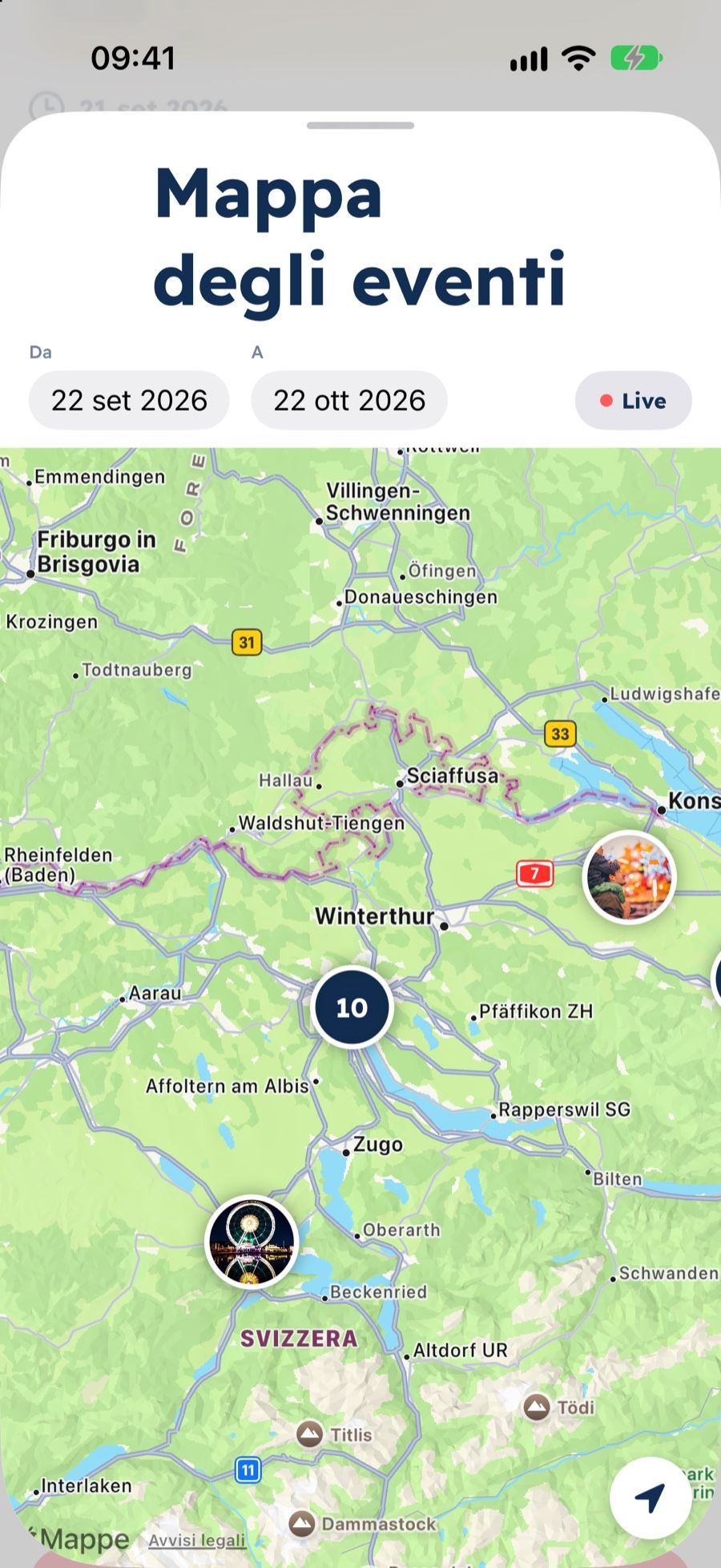
Nella scheda Eventi tocca l’icona della mappa in alto. Gli eventi compaiono come punti con la loro immagine di copertina; dove ce ne sono diversi vicini, appare un numero. Tocca un punto per vedere l’evento o l’elenco degli eventi in quel luogo.
Cosa mi mostra un evento?
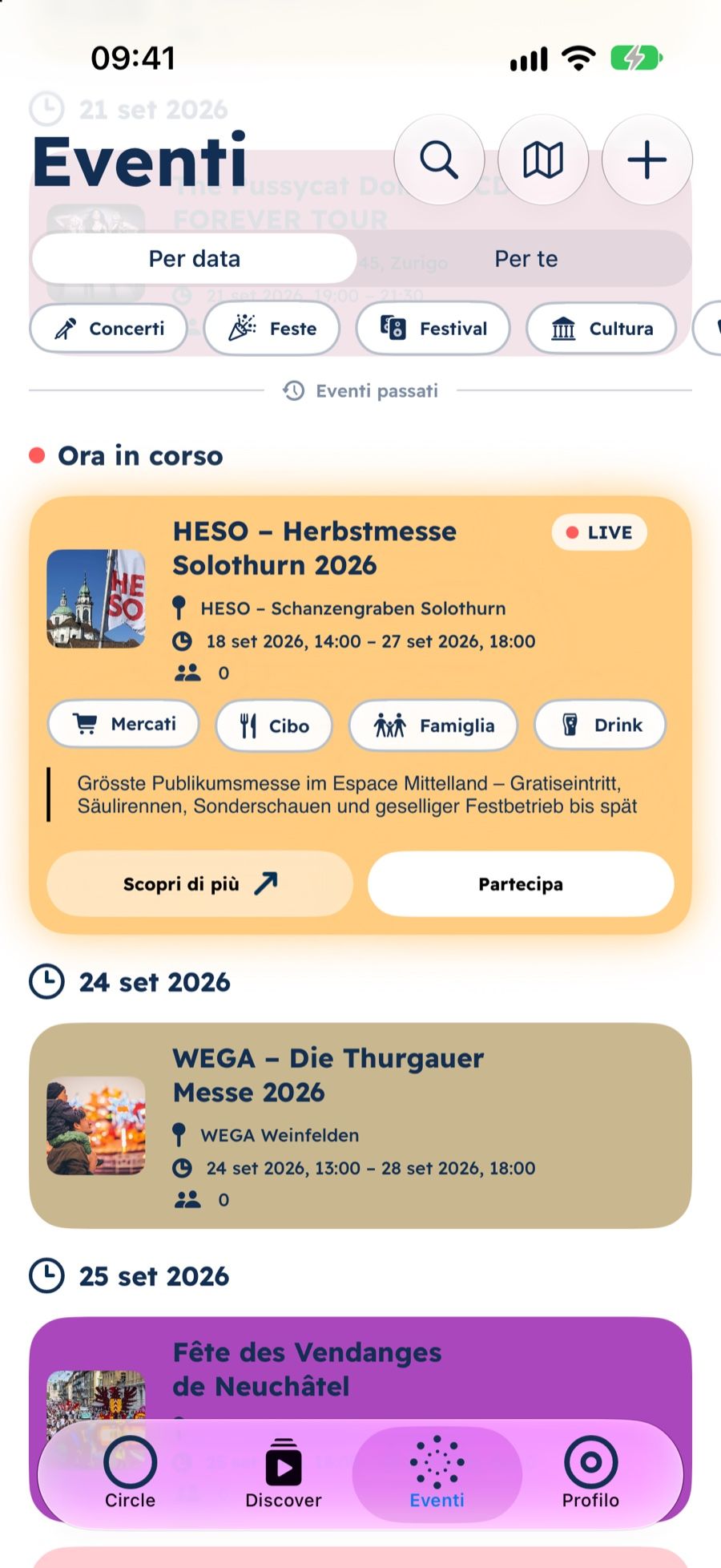
Tocca un evento per aprirlo. Vedi data e ora, luogo, descrizione, line-up, quante persone partecipano e quali tuoi amici ci vanno («Amici partecipanti»). Tocca l’immagine di copertina per vederla in grande; con due dita la ingrandisci (vedi Come faccio lo zoom su una foto o un video?).
In «Scopri di più» trovi «Naviga verso l'evento» (apre il percorso in Mappe), «Apri il sito web», «Silenzia aggiornamenti» e «Segnala l’evento».
Posso tradurre la descrizione di un evento?Solo iPhone
Sì. Se la descrizione non è già nella lingua dell’app, nell’evento aperto sotto di essa c’è in piccolo «Traduci». Toccalo: la finestra di traduzione di Apple ti mostra la traduzione.
Come partecipo a un evento?
Nell’evento aperto tocca «Partecipa». I tuoi amici vedono nel Circle che ci vai, e l’evento compare sul tuo profilo. Con «Ritira la partecipazione» annulli. Per gli eventi passati c’è scritto «Partecipato».
Cosa significa la stella ☆ «Mi interessa»?
Tocca ☆ per seguire un evento senza partecipare. Se viene annullato, spostato o ha nuovi artisti, ricevi una notifica. Vale anche per gli eventi a cui partecipi.
Se non vuoi aggiornamenti per un evento: «Scopri di più» → «Silenzia aggiornamenti». Con «Attiva aggiornamenti» li riattivi. Tutti gli aggiornamenti degli eventi in una volta li disattivi in Quali notifiche push posso impostare?.
Come condivido un evento?
Scorri un evento verso destra – nell’elenco o nella ricerca. In «Condividi evento» scegli persone e gruppi su opia, aggiungi se vuoi un messaggio («Aggiungi un messaggio (facoltativo)») e tocca «Invia a». Sotto puoi «Copia link», mostrare un «Codice QR» o condividere l’evento con «Altre app».
In una chat funziona anche così: «+» accanto al campo di testo → «Evento».
Se scorri un evento verso sinistra, si apre un nuovo post per quell’evento (vedi Come pubblico foto o video?).
Come cerco un evento preciso?
Nella scheda Ricerca tocca in alto «Scena» e scrivi in «Cerca artisti, locali ed eventi» un nome, un luogo, un tag o un artista – trovi anche gli eventi passati. I risultati sono in «I tuoi eventi», «In corso», «In arrivo» e «Eventi passati»; tocca un evento per aprirlo. Di più sulla ricerca: Come funziona la ricerca?.
Posso cercare eventi con parole mie?Solo iPhone
Sì, con Apple Intelligence. Nella scheda Ricerca scrivi cosa ti va, per esempio «feste questo fine settimana a Zurigo». Se ciò che scrivi sembra una frase – da tre parole o con un’indicazione di tempo come «domani» o «sabato» –, sotto appare con uno scintillio «Interpreta come filtri». Toccalo. Mentre il tuo iPhone legge la frase gira un indicatore; con «Annulla» ti fermi.
Poi sotto il campo di ricerca compaiono i filtri che Apple Intelligence ha capito:
- Tempo: «Oggi», «Stasera», «Domani», «Questo fine settimana», «Il prossimo fine settimana», «Questa settimana», «La prossima settimana» o un giorno come «sab 21 nov»,
- Luogo: il luogo nominato con un raggio, per esempio «Zurigo · 25 km», oppure «Nelle vicinanze · 10 km» se scrivi «qui vicino»; se indichi una distanza, vale quella,
- Categoria: il tipo di evento, per esempio «Feste».
Le altre parole restano nel campo di ricerca. In «Scena» vedi allora solo gli eventi che corrispondono ai filtri, niente artisti né locali. Tocca un filtro per toglierlo; il pulsante rotondo ✕ alla fine li toglie tutti, la ✕ nel campo di ricerca cancella anche il testo. Il luogo vale solo per questa ricerca: la tua posizione e un luogo che hai inserito nella scheda Eventi (vedi Posso scegliere un altro luogo, ad esempio Winterthur?) restano come sono.
Se il tuo iPhone non trova un luogo nominato – per esempio senza Internet – o non conosce la tua posizione per «qui vicino», non c’è nessun filtro di luogo; la parola del luogo resta allora nel campo di ricerca. Se scrivi una nuova frase mentre ci sono dei filtri, «Interpreta come filtri» riappare; i suoi filtri sostituiscono quelli di prima.
Se Apple Intelligence non ne ricava nulla di utile, resta la ricerca normale con le tue parole.
Come personalizzo «Per te»?
In Impostazioni → Eventi e Discover → «Interessi» scegli in «Cosa ti interessa?» i tipi di eventi che ti piacciono. Gli eventi con questi tag sono più in alto in «Per te».
Sugli iPhone con Apple Intelligence si aggiungono proposte simili agli eventi a cui vai o che salvi (vedi Cosa significa «Fa per te» in «Per te»?).
Cosa significa «Fa per te» in «Per te»?Solo iPhone
In «Per te» Apple Intelligence ti propone eventi simili a quelli a cui vai o che salvi – per esempio con musica simile, con gli stessi artisti o con parole simili nella descrizione; il luogo conta solo insieme ad altro. Questi eventi salgono più in alto e portano il segno «Fa per te» con uno scintillio. Il segno compare solo se l’evento sale davvero grazie a questo; un evento molto lontano sale meno di uno vicino a te. Mentre scorri o hai aperto un evento, «Per te» non si riordina; le nuove proposte compaiono quando torni in cima alla lista o la prossima volta che apri la scheda Eventi.
Tocca «Fa per te» o tienilo premuto per leggere: «Apple Intelligence ha proposto questo evento sul tuo iPhone, in base agli eventi a cui vai o che salvi.»
Contano:
- gli eventi a cui partecipi o hai partecipato (vedi Come partecipo a un evento?),
- gli eventi con ☆ «Mi interessa» (vedi Cosa significa la stella ☆ «Mi interessa»?),
- gli eventi di cui hai segnato esibizioni in «Il mio piano» (vedi Come segno le esibizioni?),
- gli eventi che hai creato tu,
- gli artisti e gli account che segui, se sono nella line-up di un evento – questo conta subito, anche prima che Apple Intelligence abbia analizzato i tuoi eventi.
Questi eventi stessi non salgono – li conosci già. Le proposte ci sono solo in «Per te», non in «Nelle vicinanze» e «Per data». Puoi disattivarle in Impostazioni → Eventi e Discover → «Interessi» → «Suggerimenti con Apple Intelligence»; all’inizio l’interruttore è attivo. Se lo disattivi, l’app cancella il profilo di gusti che Apple Intelligence ha ricavato dai tuoi eventi e le proposte salvate e «Fa per te» sparisce subito; se lo riattivi, il tuo iPhone ricalcola. I tuoi interessi restano validi.
Altre domande?
Guarda le domande frequenti o scrivici – ti aiutiamo volentieri.
Aggiornata il 17 novembre 2026