Tous les chapitres
Découvrir des événements
Dans l’onglet Événements, tu vois ce qui se passe – près de chez toi, par date ou selon tes goûts.
Comment trouver des événements près de chez moi ?
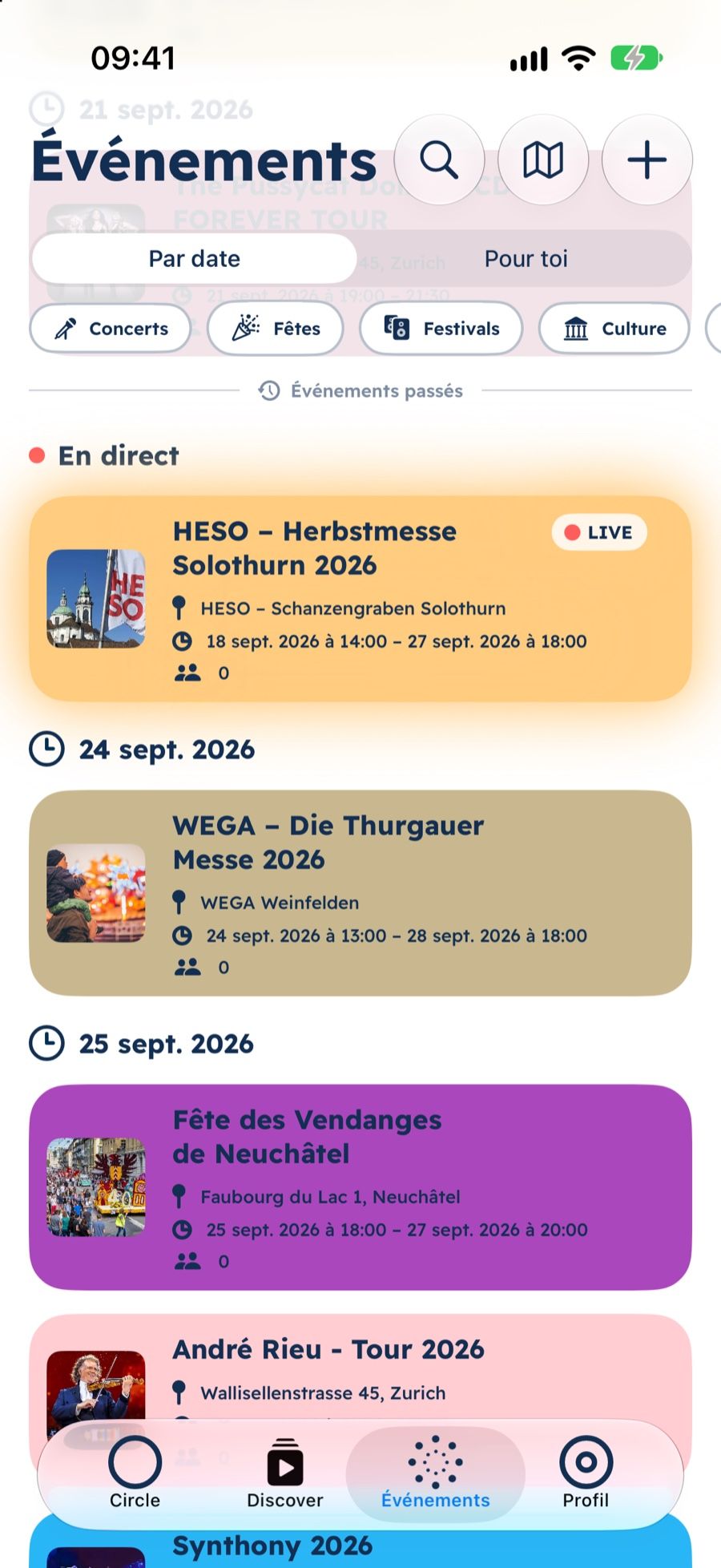
Ouvre l’onglet Événements. En haut, tu choisis le tri :
- « À proximité » : les événements les plus proches d’abord. Pour cela, opia a besoin de ta position – ou d’un lieu que tu saisis (voir Puis-je choisir un autre lieu, par exemple Winterthour ?).
- « Par date » : tout dans l’ordre.
- « Pour toi » : les événements qui correspondent à tes intérêts plus haut (voir Comment personnaliser « Pour toi » ?).
Les tags en dessous (par exemple concerts, fêtes, festivals) filtrent la liste. Les événements en cours brillent dans leur couleur et portent « LIVE » ; si un événement en cours est tout proche, « PRÈS DE TOI » s’affiche. En faisant défiler vers le haut, tu arrives aux événements passés.
Ce que « À proximité » veut dire, tu le règles sous Réglages → Événements et Discover → « Rayon à proximité » : « Proche », « Standard » ou « Loin ».
Puis-je choisir un autre lieu, par exemple Winterthour ?
Oui. Touche le titre en haut de l’onglet Événements – là où s’affichent tour à tour le nom de l’onglet et ton lieu. « Position » s’ouvre :
- Saisis un lieu dans le champ « Saisir un lieu, p. ex. Winterthour » et choisis une suggestion. Si rien ne correspond, « Aucun lieu trouvé » s’affiche, et sans connexion « Vérifie ta connexion et réessaie. »
- « Utiliser la position actuelle » te localise à nouveau avec ton appareil.
Un lieu saisi vaut partout où opia a besoin de distances : pour « À proximité », les distances des événements, la carte et Discover – sur iPhone aussi pour le widget et pour Siri, quand tu demandes les événements à proximité sans nommer de lieu. Son nom s’affiche alors en haut de l’onglet. Il reste, même si tu fermes opia, jusqu’à ce que tu choisisses à nouveau « Utiliser la position actuelle » – d’ici là, opia ne te localise pas du tout.
À quelle fréquence opia te localise sinon, tu le règles sous Réglages → Événements et Discover → « Localisation » (voir À quelle fréquence opia me localise-t-il ?).
Comment fonctionne la carte ?
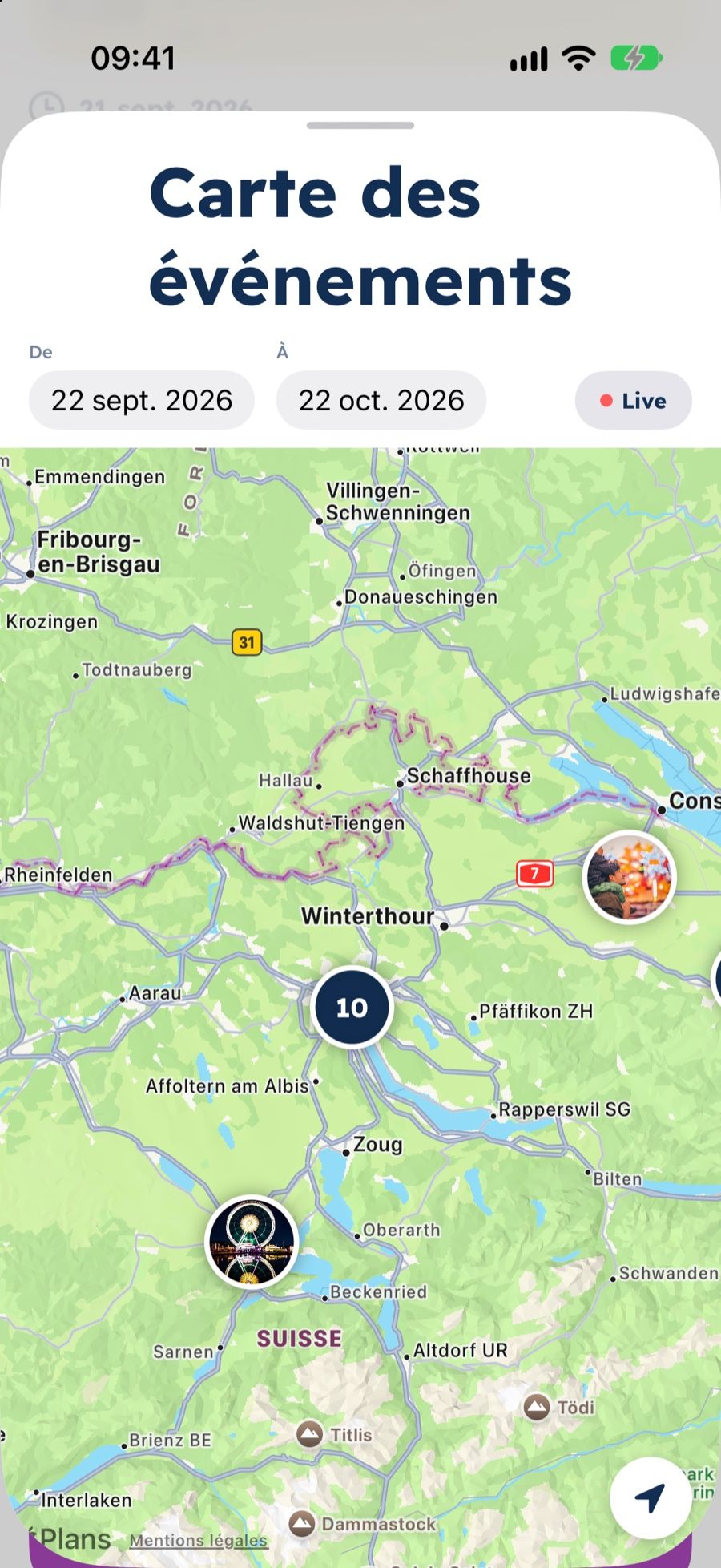
Dans l’onglet Événements, touche l’icône de carte en haut. Les événements apparaissent comme des points avec leur image de couverture ; là où plusieurs sont proches, un chiffre s’affiche. Touche un point pour voir l’événement ou la liste des événements à cet endroit.
Que me montre un événement ?
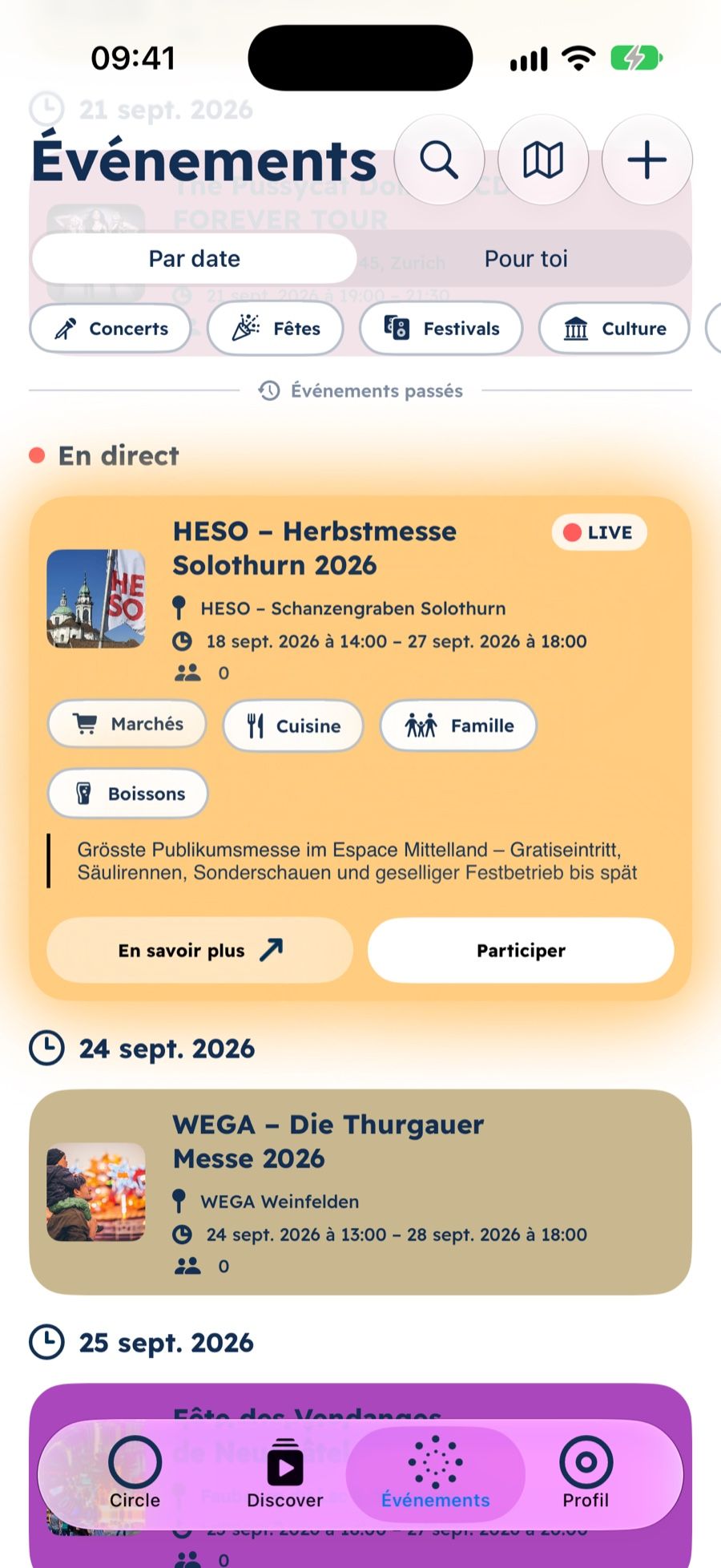
Touche un événement pour le déplier. Tu vois la date et l’heure, le lieu, la description, le line-up, le nombre de participants et lesquels de tes amis y vont (« Amis participants »). Touche l’image de couverture pour l’agrandir ; avec deux doigts, tu zoomes dedans (voir Comment zoomer sur une photo ou une vidéo ?).
Sous « En savoir plus », tu trouves « Itinéraire vers l'événement » (ouvre l’itinéraire dans Plans), « Ouvrir le site web », « Mettre les mises à jour en sourdine » et « Signaler l’événement ».
Puis-je traduire la description d’un événement ?iPhone uniquement
Oui. Si la description n’est pas déjà dans la langue de l’app, « Traduire » figure en petit en dessous, dans l’événement déplié. Touche-le : la fenêtre de traduction d’Apple t’affiche la traduction.
Comment participer à un événement ?
Dans l’événement déplié, touche « Participer ». Tes amis voient dans le Circle que tu y vas, et l’événement apparaît sur ton profil. « Retirer la participation » annule. Pour les événements passés, il est écrit « Participé ».
Que signifie l’étoile ☆ « Ça m’intéresse » ?
Touche ☆ pour suivre un événement sans y participer. S’il est annulé, déplacé ou accueille de nouveaux artistes, tu es prévenu. Cela vaut aussi pour les événements auxquels tu participes.
Si tu ne veux pas de mises à jour pour un événement : « En savoir plus » → « Mettre les mises à jour en sourdine ». « Activer les mises à jour » les remet. Toutes les mises à jour d’événements d’un coup se désactivent sous Quelles notifications push puis-je régler ?.
Comment partager un événement ?
Balaie un événement vers la droite – dans la liste ou dans la recherche. Dans « Partager l’événement », choisis des personnes et des groupes sur opia, ajoute si tu veux un message (« Ajouter un message (facultatif) ») et touche « Envoyer à ». En dessous, tu peux « Copier le lien », afficher un « Code QR » ou partager l’événement via « Autres apps ».
Dans un chat, c’est aussi possible : « + » à côté du champ de texte → « Événement ».
Si tu balaies un événement vers la gauche, un nouveau post pour cet événement s’ouvre (voir Comment publier des photos ou des vidéos ?).
Comment chercher un événement précis ?
Dans l’onglet Recherche, touche « Scène » en haut et saisis dans « Rechercher artistes, lieux et événements » un nom, un lieu, un tag ou un artiste – les événements passés sont trouvés aussi. Les résultats figurent sous « Tes événements », « En ce moment », « À venir » et « Événements passés » ; touche-en un pour l’ouvrir. Plus sur la recherche : Comment fonctionne la recherche ?.
Puis-je chercher des événements avec mes propres mots ?iPhone uniquement
Oui, avec Apple Intelligence. Dans l’onglet Recherche, écris ce dont tu as envie, par exemple « soirées ce week-end à Zurich ». Si ta saisie ressemble à une phrase – à partir de trois mots ou avec une indication de temps comme « demain » ou « samedi » –, « Comprendre comme filtres » apparaît en dessous avec un scintillement. Touche-le. Pendant que ton iPhone lit la phrase, un indicateur tourne ; « Annuler » arrête.
Ensuite, les filtres compris par Apple Intelligence apparaissent sous le champ de recherche :
- Temps : « Aujourd’hui », « Ce soir », « Demain », « Ce week-end », « Le week-end prochain », « Cette semaine », « La semaine prochaine » ou un jour comme « sam. 21 nov. » ;
- Lieu : le lieu nommé avec un rayon, par exemple « Zurich · 25 km », ou « À proximité · 10 km » si tu écris « près de moi » ; si tu indiques une distance, c’est elle qui compte ;
- Catégorie : le type d’événement, par exemple « Fêtes ».
Les autres mots restent dans le champ de recherche. Sous « Scène », tu ne vois alors que les événements qui correspondent aux filtres, sans artistes ni lieux. Touche un filtre pour le supprimer ; le bouton rond ✕ à la fin les supprime tous, le ✕ du champ de recherche efface aussi le texte. Le lieu ne vaut que pour cette recherche : ta position et un lieu saisi dans l’onglet Événements (voir Puis-je choisir un autre lieu, par exemple Winterthour ?) restent tels quels.
Si ton iPhone ne trouve pas un lieu nommé – par exemple sans Internet – ou ne connaît pas ta position pour « près de moi », il n’y a pas de filtre de lieu ; le mot du lieu reste alors dans le champ de recherche. Si tu écris une nouvelle phrase alors que des filtres sont affichés, « Comprendre comme filtres » réapparaît ; ses filtres remplacent les précédents.
Si Apple Intelligence ne comprend rien d’utile, la recherche normale avec tes mots reste.
Comment personnaliser « Pour toi » ?
Sous Réglages → Événements et Discover → « Intérêts », choisis sous « Qu’est-ce qui t’intéresse ? » les types d’événements qui te plaisent. Les événements avec ces tags sont mieux classés dans « Pour toi ».
Sur les iPhone avec Apple Intelligence s’ajoutent des suggestions proches des événements où tu vas ou que tu gardes (voir Que signifie « Fait pour toi » dans « Pour toi » ?).
Que signifie « Fait pour toi » dans « Pour toi » ?iPhone uniquement
Dans « Pour toi », Apple Intelligence te propose des événements proches de ceux où tu vas ou que tu gardes – par exemple avec une musique semblable, avec les mêmes artistes ou avec des mots semblables dans la description ; le lieu ne compte qu’avec autre chose. Ces événements remontent et portent la mention « Fait pour toi » avec un scintillement. La mention n’apparaît que si l’événement remonte vraiment grâce à cela ; un événement très éloigné remonte moins qu’un événement près de chez toi. Pendant que tu fais défiler la liste ou qu’un événement est ouvert, « Pour toi » ne se réordonne pas ; les nouvelles suggestions apparaissent quand tu reviens en haut de la liste ou la prochaine fois que tu ouvres l’onglet Événements.
Touche « Fait pour toi » ou appuie longuement dessus pour lire : « Apple Intelligence a proposé cet événement sur ton iPhone, d’après les événements auxquels tu vas ou que tu gardes. »
Ce qui compte :
- les événements auxquels tu participes ou as participé (voir Comment participer à un événement ?),
- les événements avec ☆ « Ça m’intéresse » (voir Que signifie l’étoile ☆ « Ça m’intéresse » ?),
- les événements dont tu as gardé des passages dans « Mon plan » (voir Comment garder des passages ?),
- les événements que tu as créés toi-même,
- les artistes et comptes que tu suis, s’ils figurent dans le line-up d’un événement – cela compte tout de suite, même avant qu’Apple Intelligence ait analysé tes événements.
Ces événements-là ne remontent pas eux-mêmes – tu les connais déjà. Les suggestions n’existent que dans « Pour toi », pas dans « À proximité » ni « Par date ». Tu peux les désactiver sous Réglages → Événements et Discover → « Intérêts » → « Suggestions avec Apple Intelligence » ; au départ, l’interrupteur est activé. Si tu le désactives, l’app supprime le profil de goûts qu’Apple Intelligence a tiré de tes événements et les suggestions enregistrées, et « Fait pour toi » disparaît aussitôt ; si tu le réactives, ton iPhone recalcule. Tes intérêts restent valables.
D’autres questions ?
Consulte les questions fréquentes ou écris-nous – nous t’aidons volontiers.
Mise à jour : 17 novembre 2026